Kártyás fizetési módok
Visa / MasterCard
A fizetési módot a Visa vagy MS kártyád márkája alapján kell kiválasztanod. A Visa típusú kártyákkal történő sikeres befizetéshez javasoljuk az Azonosítás elvégzését.
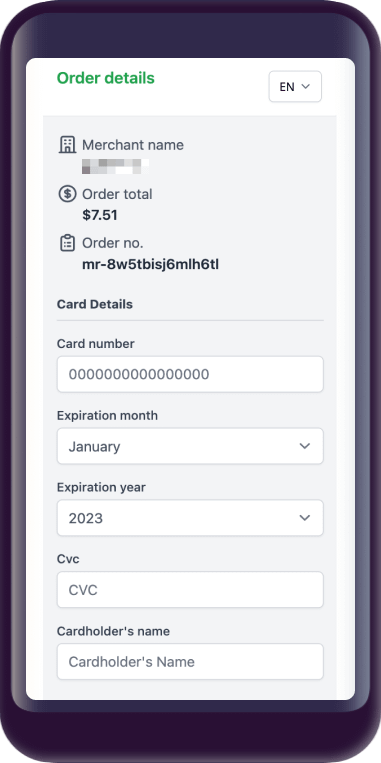
A fizetési mód és az összeg kiválasztása után megjelenik egy űrlap a kártyaadatok megadásához. Előfordulhat, hogy eltérően néz ki, de a kitöltendő adatok ugyanazok: kártyaszám, tulajdonos neve, lejárati dátum és CVV.
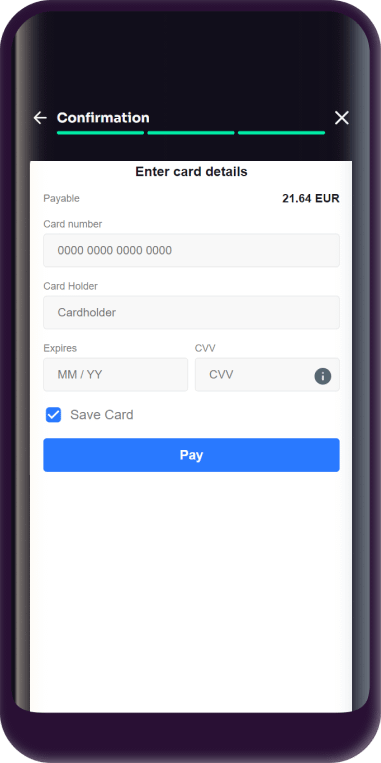
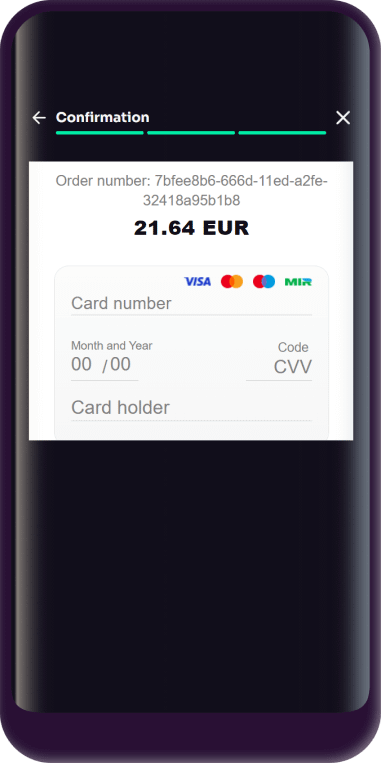
Az űrlapon a feltöltés összege a fiókod pénznemétől eltérő pénznemben is megjelenhet. Emiatt nem kell aggódnod. Az általad választott összeg kerül jóváírásra a fiókodban. Mi nem számítunk fel jutalékot, de a bankod különböző okokból további díjakat számíthat fel: devizaváltás, hitelkeret használata stb.
Szolgáltatásunk csak 3DSv2-t támogató kártyákkal működik. Ha a kártyád nem támogatja a 3DS-t, a fizetés sajnos nem fog megtörténni. Ebben az esetben kérjük, válassz egy kényelmes alternatívát, vagy használj online fizetésekre, a nemzetközi piacon is alkalmas kártyát.
Ha hibát tapasztalsz:
- Megkaptad a 3DS megerősítést, és végre tudtad hajtani a tranzakciót, de hibát kaptál. Ebben az esetben kérjük, vedd fel a kapcsolatot Ügyfélszolgálatunkkal. Ha lehetséges, kérjük, küldj képernyőképet a hibáról
- Nem kaptad meg a 3DS megerősítést. Ebben az esetben kérjük, ellenőrizd az adataidat, és nézd meg, hogy ez a tranzakciótípus nincs-e letiltva a banki felületedben
- Sikeres befizetést hajtottál végre, de most hibát kapsz. Először ellenőrizd az online tranzakciós limiteket a banki felületeden, valamint az online fizetésekre vonatkozó egyéb kártyalimiteket
Bármikor felveheted a kapcsolatot az Ügyfélszolgálattal, és ha lehetséges, mindig készíts képernyőképet a hibáról, hogy gyorsabban tisztázhassuk a helyzetet.
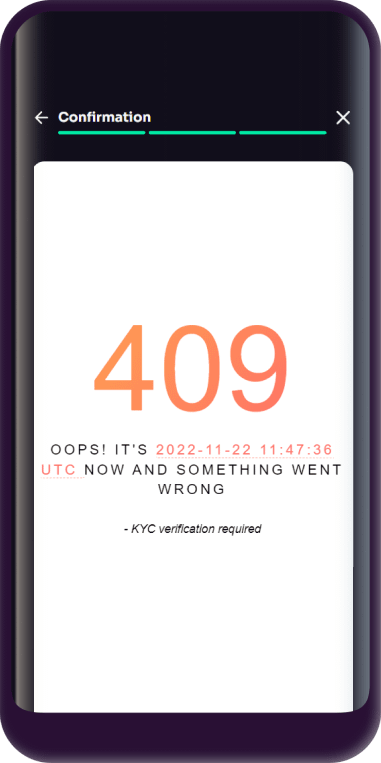
Ha a fizetési oldal megnyitásakor 409-es hibát kapsz, kérjük, töröld a gyorsítótárat, ellenőrizd, hogy a szolgáltatásaink nincsenek-e letiltva a böngésződben, és ha VPN-t használsz — válts másikra vagy kapcsold ki.
Pénztárcák
PayDo
Lépj a Pénztárba, válaszd ki a fizetési módot PayDo, add meg az összeget, majd nyomd meg a Tovább a fizetéshez gombot. Átirányítunk a fizetési rendszer oldalára, ahol folytathatod a befizetést.
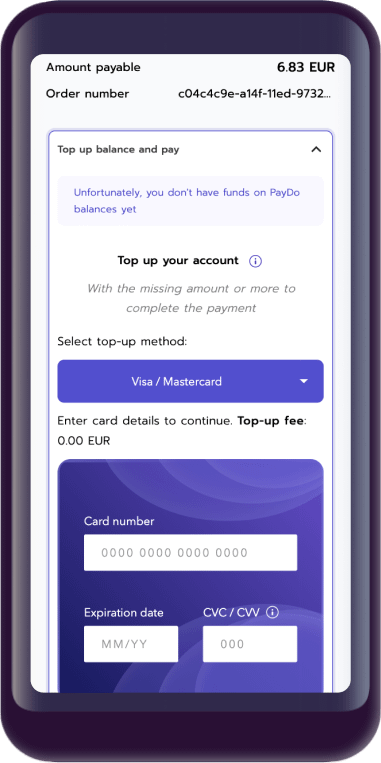
Ha már van regisztrált tárcád, be kell jelentkezned a tárcádba, és meg kell erősítened a fizetést a tárcafiókodból. Ha nincs elegendő pénz a tárca egyenlegén, használd a bankkártyás űrlapot.
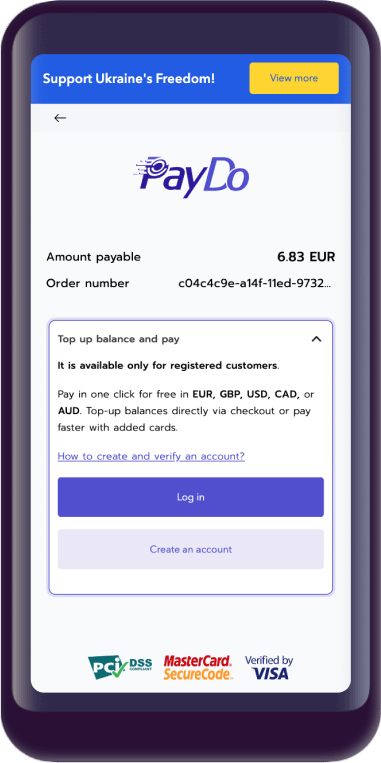
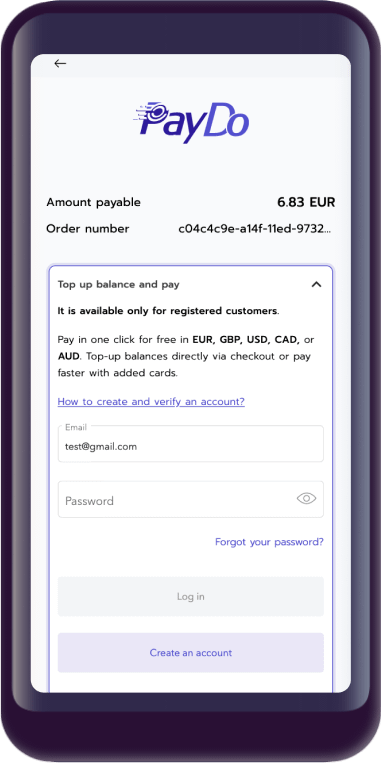
Ha nincs tárcád, megjelenik egy fiók létrehozására szolgáló képernyő. Tárcafiók létrehozásához meg kell adnod az Email-címedet és a jelszavadat. Ezután erősítsd meg a regisztrációt az Emailben kapott kóddal. A profilodban az adataidat is ki kell töltened: ország, vezetéknév és keresztnév, születési dátum, valamint el kell fogadnod az Általános Szerződési Feltételeket.
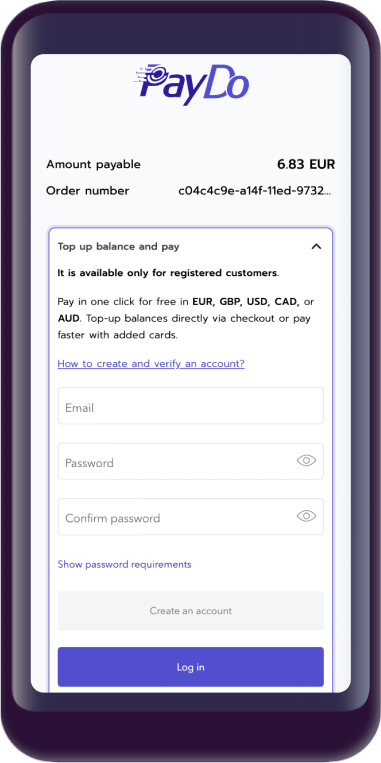
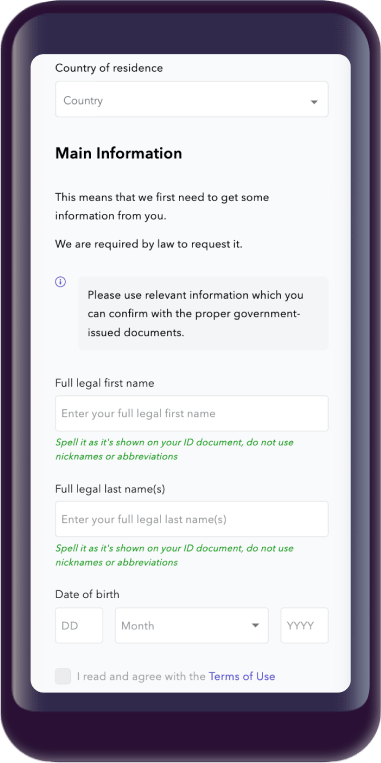
A regisztráció után a bankkártyáddal megerősítheted a fizetést a kaszinóban.
MiFinity
Amikor a MiFinity Befizetési módot választod a Pénztárban, ha már van tárcád regisztrálva a webhelyen a profilodban megadott Email-címre, megjelenik a tárcába való bejelentkezés képernyője. A kaszinóban történő fizetéshez be kell lépned a tárcádba.
Ha nincs tárcád, vagy más Email-címre van regisztrálva, megjelenik egy fióklétrehozási képernyő, amely a profilodban szereplő adataidat mutatja. Tárca létrehozásához csak az Általános Szerződési Feltételeket kell elfogadnod. Szükség esetén az adatok szerkeszthetők a Szerkesztés gombra kattintva. Ha már van tárcád, kattints a Jelentkezz be itt lehetőségre.
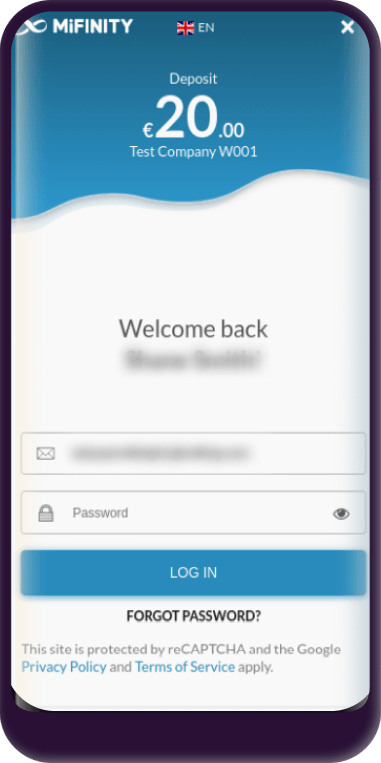
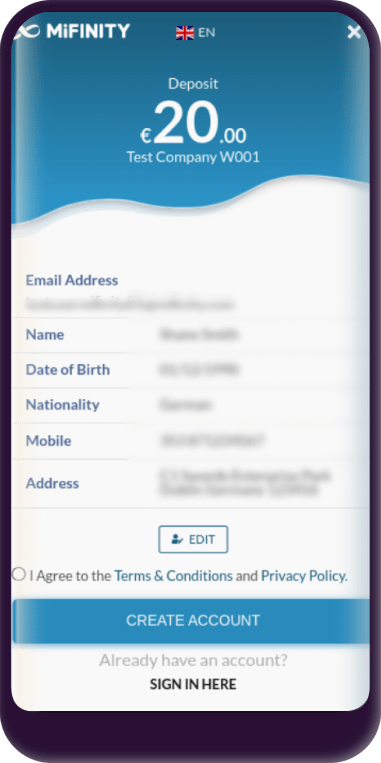
Amikor a "Fiók létrehozása" gombra kattintasz, a háttérben létrejön egy MiFinity-fiók. Azonnal átirányítunk a fizetési oldalra, ahol kiválaszthatod a fizetési módot.
Ezután ki kell választanod a fiókaktiválási módot (Email/SMS), és be kell állítanod egy jelszót.
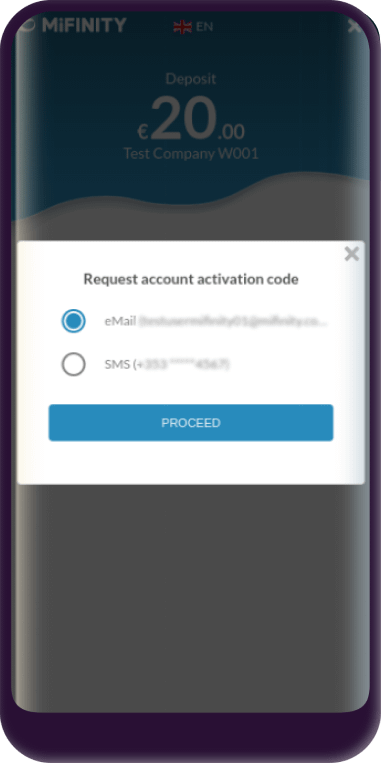
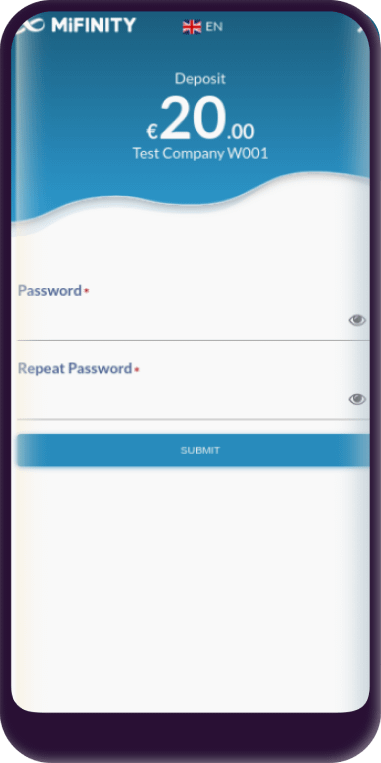
Ezek után a lépések után, valamint bejelentkezést követően különböző fizetési lehetőségeket fogsz látni. Ha új felhasználó vagy, a "Kártya" opciót és a helyi fizetési módokat láthatod. Ha már van tárcád, MiFinty használatával és a belső egyenlegedből is fizethetsz.
Ha bármilyen problémába ütközöl a regisztráció vagy a fizetés során, kérjük, add meg a pontos lépést, ahol a hiba történt, és ha lehetséges, készíts képernyőképet, majd vedd fel a kapcsolatot a tárca Ügyfélszolgálatával.
eZeeWallet
Lépj a Pénztárba, válaszd az eZeeWallet fizetési módot, add meg az összeget, majd nyomd meg a Befizetés gombot.
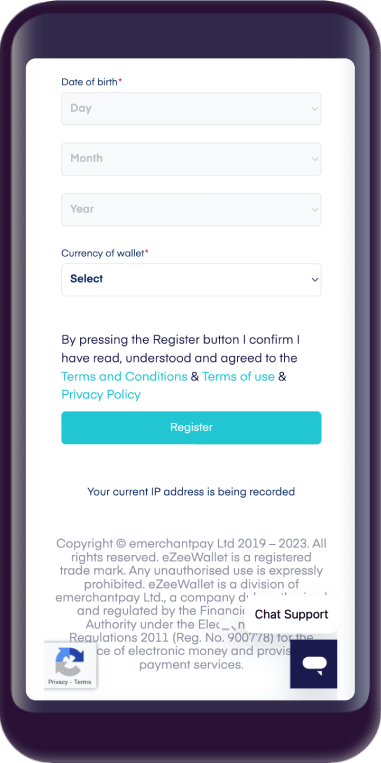
Átirányítunk a fizetési rendszer űrlapjára, ahol meg kell adnod azt az Email-címet, amellyel az eZeeWallet-fiókod regisztrálva van, valamint az eZeeWallet-fiókod jelszavát. Az adatok megadása után kattints a Fizetés gombra.
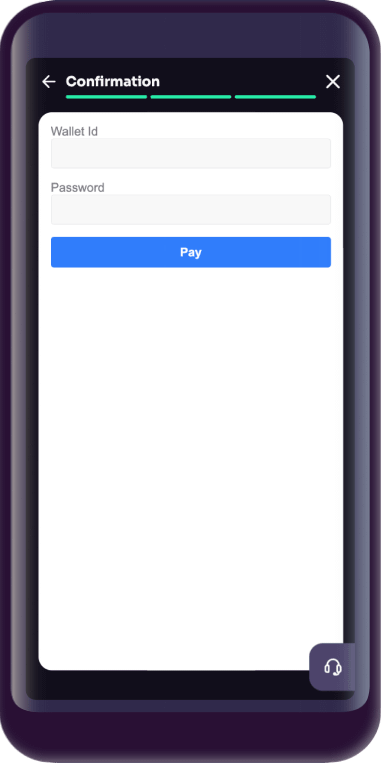
Ha a tárcád egyenlegén elegendő pénz áll rendelkezésre a tranzakcióhoz, az összeg azonnal jóváírásra kerül a kaszinóegyenlegeden.
Ha az Email-cím és a jelszó megadása után hibaüzenetet kapsz, annak több oka is lehet:
- rossz Email-címet vagy jelszót adtál meg a tárcádhoz
- a tárcád pénzneme nem egyezik meg a befizetés pénznemével
- a pénztárcád zárolva van, vagy tranzakciós limit van beállítva a pénztárcában
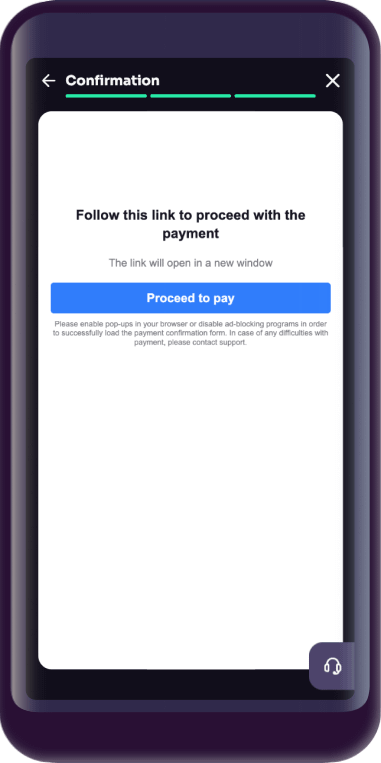
Ha nincs elég fedezet a pénztárca egyenlegén a tranzakcióhoz, megjelenik egy űrlap, amellyel pénzt utalhatsz a pénztárcádba. Rá kell kattintanod a Tovább a fizetéshez gombra. Ezután be kell jelentkezned a pénztárca-fiókodba, és fel kell töltened a szükséges összeggel az elérhető módszerek egyikével a tranzakció befejezéséhez.
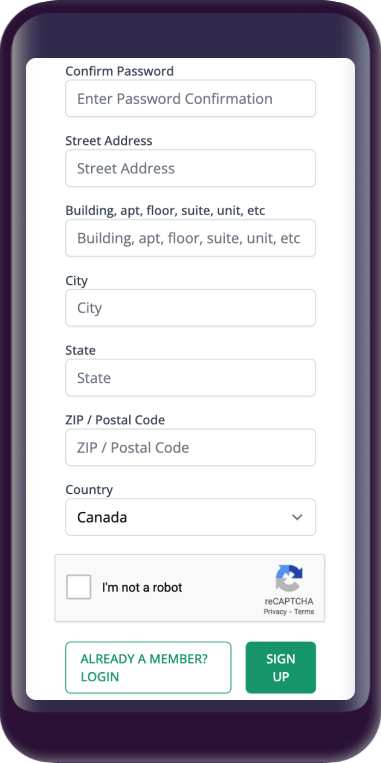
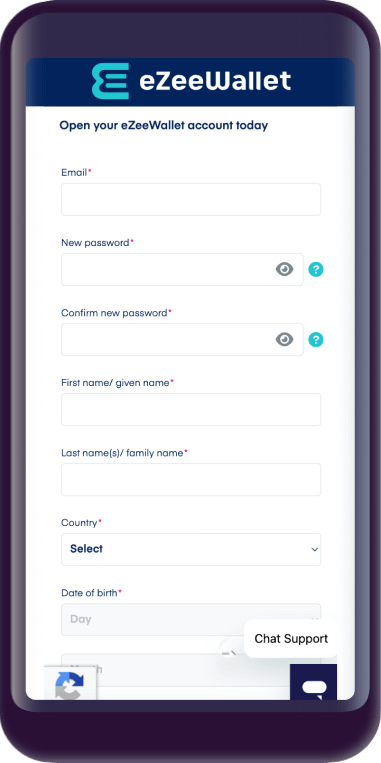
Ha nincs eZeeWallet-fiókod, a linken keresztül regisztrálhatsz; add meg az összes szükséges adatot: Email-cím, keresztnév, vezetéknév, születési dátum és a regisztráció szerinti megye.
Felhívjuk figyelmed, hogy az eZeeWallet tranzakciók végrehajtásához Azonosítást kérhet tőled, ezért regisztrációkor helyes adatokat kell megadnod.
MuchBetter
Befizetéshez rendelkezned kell egy MuchBetter e-pénztárcával.
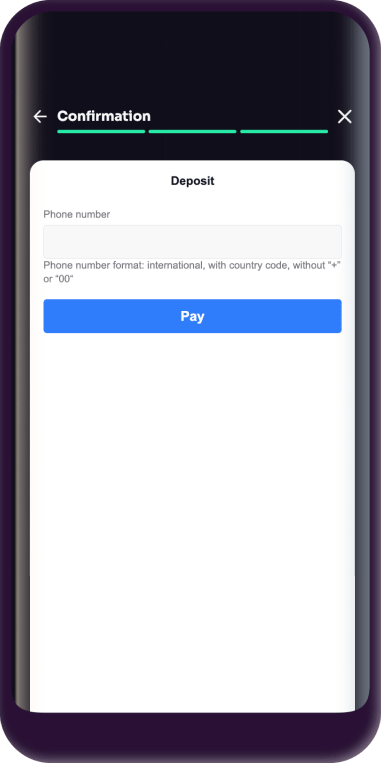
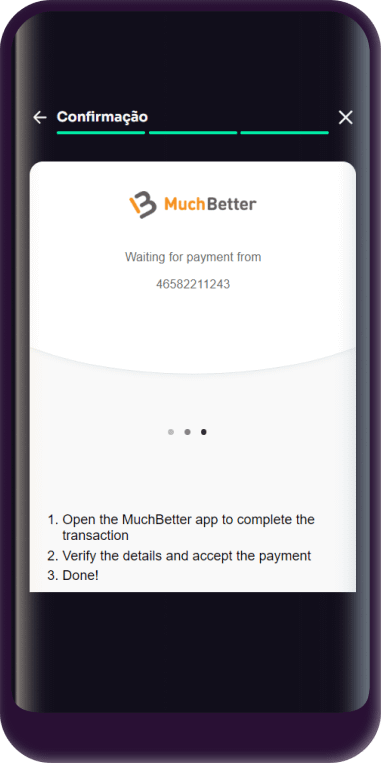
Az alkalmazást letöltheted, és a pénztárcádat regisztrálhatod itt: https://muchbetter.com/. A módszer kiválasztásakor meg kell adnod azt a Telefonszámot, amelyhez a pénztárca kapcsolódik. A számot Országkóddal kell megadni, de az elején + vagy 00 nélkül. Ezután be kell lépned a pénztárcádba, és meg kell erősítened a befizetési kérelmet, amely automatikusan meg fog érkezni oda.
Utalványok
Flexepin
Ha van utalványod, válaszd a Flexepin lehetőséget a Fizetési módok között, add meg a 16 jegyű előre fizetett utalványszámot, majd kattints a "Fizetés" gombra.
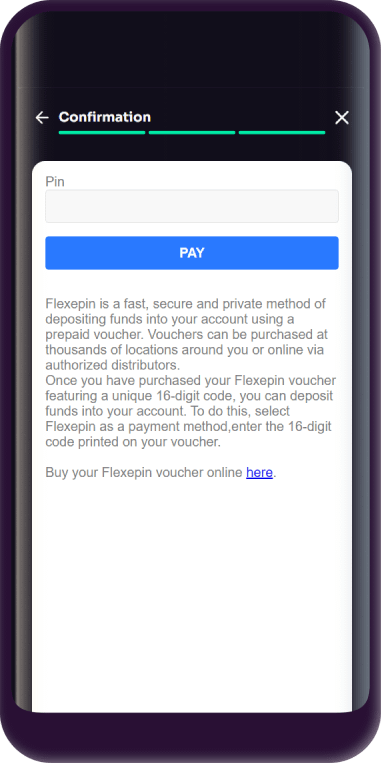
Az utalvány megvásárlásához regisztrálnod kell a Flexepinnél, és egyszer el kell végezned az Azonosítást. Minden egyszerű: ki kell töltened egy speciális űrlapot a weboldalon, ahol megadod a személyes és kapcsolattartási adataidat, valamint feltöltöd az Azonosításhoz szükséges dokumentumokat (az útleveled megfelelő oldalainak fényképeit). Utalványt online itt vásárolhatsz: https://www.flexepin.com/buy-flexepin-online/
Az utalványt korábban nem szabadott felhasználni.
Neosurf
Válaszd ki a módszert a Pénztárban. Kattints a "Fizetés folytatása új lapon" gombra a Neosurf fizetési oldalának megnyitásához.
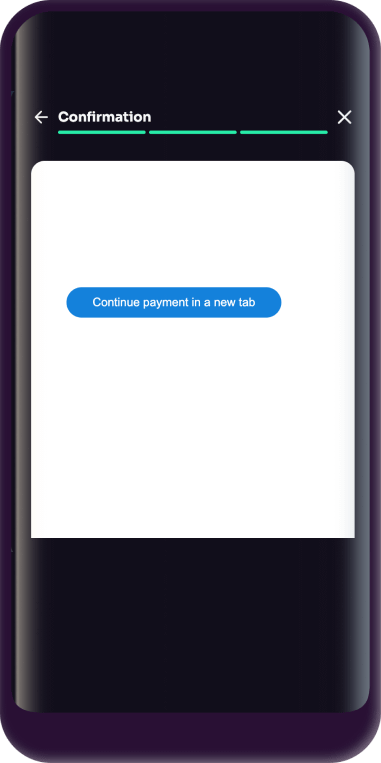
Az oldalon meg kell adnod az utalványszámot, vagy továbbléphetsz utalvány vásárlására, és követheted az utasításokat. Itt megnézheted, hol vásárolhatsz utalványt: https://www.neosurf.com/how-to-buy-neosurf/buy-neosurf-online/
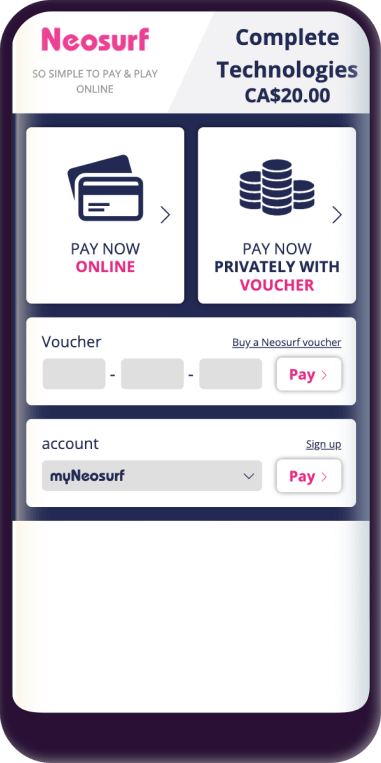
Az utalványnak aktívnak és fel nem használtnak kell lennie. Ha problémád adódik az utalvány megvásárlásával, kérjük, vedd fel a kapcsolatot a Neosurf Ügyfélszolgálatával.
Kripto
Kaszinónk számos kriptovalutával történő fizetést támogat: BTC, ETH, DOGE, TRX, USDTT, BNB, LTC, USDTE, XPR, DAI, TETHER, Bitcoin Cash.
Ha van kriptotárcád, bármelyik megfelelő kriptovalutát kiválaszthatod.
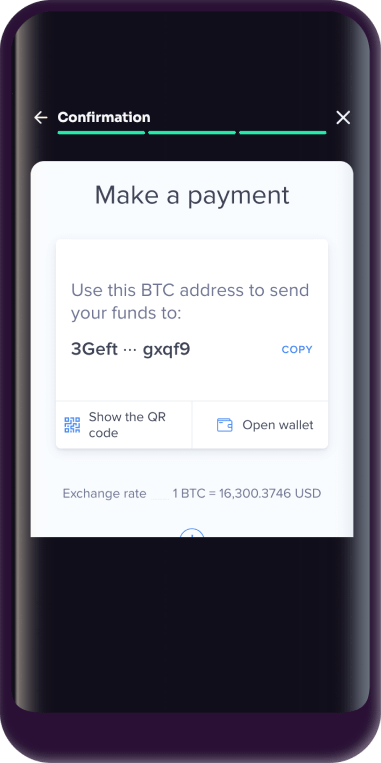
Válassz egy kriptovalutát, másold ki a címet, vagy olvasd be a QR-kódot a kriptós alkalmazásoddal/weboldaladdal, majd küldd el az összeget a címre. Alul megjelenik a kriptovaluta tranzakció időpontjában érvényes ára.
A kriptós befizetéseket belsőleg ellenőrizzük, ezért nem azonnaliak; ha nem érkezett meg a befizetésed, vedd fel a kapcsolatot az Ügyfélszolgálattal, és küldj képernyőképeket, amelyek igazolják a befizetést és a Kifizetést. A Kifizetésekhez az ERC20 hálózatot használjuk.
A leggyakoribb befizetési hibák és hogyan kerülheted el őket
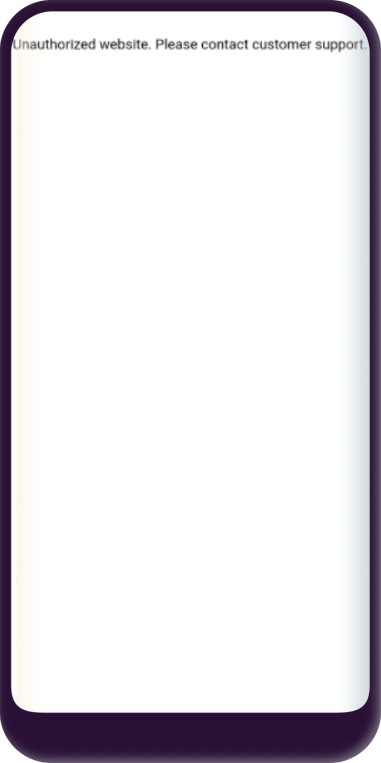
Kártyás vagy online banki befizetés esetén hibák fordulhatnak elő, ahogy az alábbi képernyőképeken látható.
Ezeket a hibákat általában az okozza, hogy szolgáltatásaink blokkolva vannak a böngésződben; válthatsz böngészőt, törölheted a gyorsítótárat, és ellenőrizheted a blokkolt szolgáltatásokat. Ha előugró ablakokat blokkoló speciális programok vannak telepítve nálad (például AdBlock), kapcsold ki őket a fizetés idejére.
Ilyen hibák esetén a következőket javasoljuk:
- Nyisd meg a Chrome-ot
- A jobb felső sarokban kattints ide: Beállítások
- Ezután kattints ide: Webhelybeállítások
- Válaszd ki a módosítani kívánt beállítást, ebben az esetben ezt: Előugró ablakok és átirányítások